Foire aux questions
 Mis à jour
de
Arianne G.
Mis à jour
de
Arianne G.
Questions relatives aux missions
Comment XactAnalysis et Xactimate interagissent-elles ?
XactAnalysis, une application de traitement des sinistres, et Xactimate, une application d'estimation des sinistres, sont conçues pour se compléter l’une l’autre.
Une fois qu'un fournisseur d'assurance a reçu une déclaration de sinistre, il crée une affectation dans XactAnalysis et l'envoie à un prestataire de services disposant d'une adresse XactNet. XactAnalysis envoie une liste de prix actualisée et spécifique à la région avec l’affectation.
Après avoir accepté l’affectation, le prestataire de services effectue le travail requis et crée une estimation dans Xactimate. Lorsque le prestataire de services indique l’estimation comme étant terminée dans Xactimate, elle est renvoyée à XactAnalysis.
Pour plus d'informations sur le flux de travail XactAnalysis/Xactimate, voir la section Démarrage.
Quel est le flux de travail de la mission dans XactAnalysis SP ?
Le flux de travail de la mission peut varier en fonction de circonstances particulières. Un flux de travail standard suit souvent les étapes suivantes :
- Un sinistre est signalé à un assureur.
- Une mission est envoyée à un prestataire de services. Le prestataire de services reçoit une notification par le biais de la méthode de notification sélectionnée.
- La mission est effectuée par le prestataire de services dans Xactimate.
- Les données de la mission sont téléchargées dans XactAnalysis SP et ajoutées aux rapports.
- Les données de la mission sont renvoyées à l’assureur.
- Le sinistre est résolu avec le client.
Pour plus d'informations sur ce flux de travail et d'autres fonctionnalités de XactAnalysis, voir la section Démarrage.
Que se passe-t-il si l’expert en assurances ou le contractant rejette la mission ?
Le statut de la mission XactAnalysis est mis à jour et devient Rejeté. L'assureur en est informé et confie le dossier à un autre expert ou contractant.
Qu’est-ce que la file d’attente d’affectation XASP ?
La file d’attente d’affectation XASP est un filtre dans la recherche qui affiche les affectations non attribuées. À partir de la file d’attente, vous pouvez attribuer une ou plusieurs affectations à des adresses XactNet individuelles au sein de votre organisation.
Voir la section File d’attente d’affectation XASP pour plus d’informations.
Comment puis-je accéder à la file d’attente d’affectation XASP ?
- Dans le menu Affectations, sélectionnez Rechercher.
- Ouvrez le menu Type de statut.
- Sélectionnez File d’attente d’affectation XASP. La page se met à jour pour n’afficher que les affectations ayant le statut Dans la file d’attente d’affectation.
Voir la section File d’attente d’affectation XASP pour plus d’informations.
Comment attribuer une affectation à partir de la file d’attente d’affectation XASP ?
À partir de la file d’attente, vous pouvez attribuer une ou plusieurs affectations à des adresses XactNet individuelles au sein de votre organisation.
Pour savoir comment attribuer à partir de la file d’attente d’affectation XASP, voir la section Attribuer à partir de la file d’attente d’affectation.
Comment utiliser la recherche ?
La recherche est une fonctionnalité puissante qui vous permet de filtrer et d'afficher n'importe quelle combinaison d'affectations au sein de votre entreprise. Vous pouvez personnaliser vos résultats en ajoutant des colonnes, en utilisant des ensembles de colonnes et de filtres enregistrés, en effectuant des actions pour les affectations sélectionnées et même en mappant l’emplacement de vos résultats.
Pour plus d’informations sur ces options, voir la section Rechercher.
Comment afficher les Affectations tests ?
Votre entreprise peut recevoir ou envoyer des missions tests pour s'assurer que votre logiciel et vos notifications sont correctement configurés. XactAnalysis SP affiche par défaut uniquement les missions normales. Pour afficher les missions tests, procédez comme suit :
- Dans le menu Affectations, sélectionnez Rechercher.
- Dans la section Filtres, sélectionnez la liste déroulante Plus de filtres.
- Sélectionnez le filtre Affectations test.
- Sélectionnez l’option Test.
- Utilisez les autres filtres et menus de recherche si nécessaire. Toutes les affectations répondant aux critères de recherche apparaîtront.
Voir la section Rechercher pour plus d’informations.
Lorsque vous essayez d'affecter une mission dans XactAnalysis SP, qui apparaît en tant que contractant ?
Seuls les contractants qualifiés pour l'ensemble de données et le code postal apparaîtront comme options à attribuer dans XASP.
Puis-je réattribuer des affectations dans XactAnalysis SP ?
Vous pouvez réaffecter une affectation dans XactAnalysis SP uniquement avant qu'elle n'ait été téléchargée par l'expert ou le contractant. Une affectation qui a déjà été téléchargée indique Livrée comme statut XactAnalysis, ainsi que la date et l'heure de livraison de l’affectation dans Détails de l’affectation.
Pour réattribuer une affectation, sélectionnez Réaffecter dans le menu déroulant Sélectionner une action de la page Détails de l’affectation. L’affectation affiche alors Réaffectée comme statut XactAnalysis et indique la date et l’heure auxquelles l’affectation a été réattribuée dans Détails de l’affectation.
Voir les actions Terminer les actions de la page Détails de l'affectation pour plus d'informations.
Questions relatives à l'administration des utilisateurs
Comment s'inscrire à SP ?
- Pour vous inscrire à XactAnalysis SP, remplissez le formulaire sur notre page d’inscription. Vous recevrez un e-mail de confirmation dans un délai d’un jour ouvrable.
- Notre équipe du service clientèle crée votre utilisateur SP et l’associe à votre XID. Une fois que cela sera fait, elle vous envoie un e-mail. Vous pouvez alors vous connecter via votre compte Xactware.
Comment ajouter des comptes d’expert XactAnalysis SP pour vos utilisateurs
Comment ajouter un nouvel utilisateur XactAnalysis SP ?
Pour ajouter, modifier ou supprimer des utilisateurs dans XactAnalysis SP, vous devez disposer du droit d'application Admin utilisateur.
- Sélectionnez Administration des utilisateurs dans le menu Administration.
- Sélectionnez Ajouter un nouvel utilisateur.
- Saisissez des informations sur l'utilisateur dans les champs Propriétés de l'utilisateur.
- Sélectionnez Enregistrer. La page Modifier l'utilisateur s'affiche.
- Ajoutez les droits d'application souhaités.
- Sélectionnez Enregistrer.
Pour plus d’informations, voir la section Ajouter des utilisateurs.
Comment fonctionnent les règles personnelles ?
Le module Règles personnelles propose deux types de règles : Règles personnelles et règles relatives au temps écoulé. Une règle personnelle informe la personne qui l'a créée lorsqu'un événement se produit, et une règle de temps écoulé informe la personne lorsque le temps s'est écoulé entre deux événements. Par exemple, une règle personnelle peut avertir les utilisateurs lorsqu'un premier contact a été établi, et une règle de temps écoulé peut avertir les utilisateurs lorsque 48 heures se sont écoulées entre le premier contact avec un assuré et une première inspection.
Comment mettre à jour mes coordonnées dans XactAnalysis SP ?
Vous pouvez ajouter, modifier ou supprimer des méthodes de contact en sélectionnant Méthodes de contact dans le menu déroulant Administration. Voir la section Méthodes de contact pour plus d’informations.
Vous pouvez également définir comment et quand vous êtes informé des missions, des éléments d’action et des informations d’analyse de revêtement de sol en définissant des règles de notification. Voir la section Règles de notification pour plus d’informations.
Comment mettre à jour les informations de la société dans XactAnalysis SP ?
Vous devez disposer du droit d’application Administration de l’entreprise pour mettre à jour les informations de l’entreprise. Pour plus d’informations sur l’ajout de droits, voir la section Droits d’utilisateur.
Mettre à jour les noms et adresses des utilisateurs
- Sélectionnez Administration de l’entreprise dans le menu déroulant Administration.
- Sélectionner un nom d’utilisateur La boîte de dialogue Modifier l'utilisateur s'affiche.
- Apportez les modifications voulues au nom d’utilisateur et à l’adresse. Cliquez sur Enregistrer. Les informations relatives à l'utilisateur sont mises à jour sur la page d'administration de l'entreprise et dans tous les détails de la mission associés à cet utilisateur.
Contactez le service des ventes de Xactware au 1-800-424-9228 (ouvert du lundi au vendredi de 7 h à 17 h MDT) pour mettre à jour toute autre information concernant votre société, y compris son adresse de facturation.
Comment mettre à jour mon adresse de facturation dans XactAnalysis SP ?
Contactez le service des ventes de Xactware au 1-800-424-9228 (ouvert du lundi au vendredi de 7 h à 17 h MDT).
Comment supprimer un utilisateur XactAnalysis SP ?
Pour ajouter, modifier ou supprimer des utilisateurs dans XactAnalysis, vous devez disposer du droit d'application Admin utilisateur.
- Sélectionnez Administration des utilisateurs dans le menu Administration.
- Cochez la case à côté de l’utilisateur que vous souhaitez supprimer.
- Cliquez sur le menu Sélectionner une action.
- Sélectionnez Supprimer le ou les utilisateur(s) sélectionnés.
- Cliquez sur OK.
Pour plus d’informations, voir la section Modifier ou supprimer des utilisateurs.
Questions relatives à la connexion et au mot de passe
Pourquoi ne puis-je pas me connecter ?
Problème de connexion à partir de la page de connexion XactAnalysis
Si vous ne pouvez pas vous connecter à partir de la page de connexion de XactAnalysis, vous devrez peut-être créer un identifiant Xactware, car tous les utilisateurs sont désormais tenus d'utiliser un identifiant Xactware pour se connecter aux produits XactAnalysis. Voir la section Aide pour un identifiant Xactware pour des informations sur la création d'un identifiant Xactware et sa liaison à vos comptes XactAnalysis.
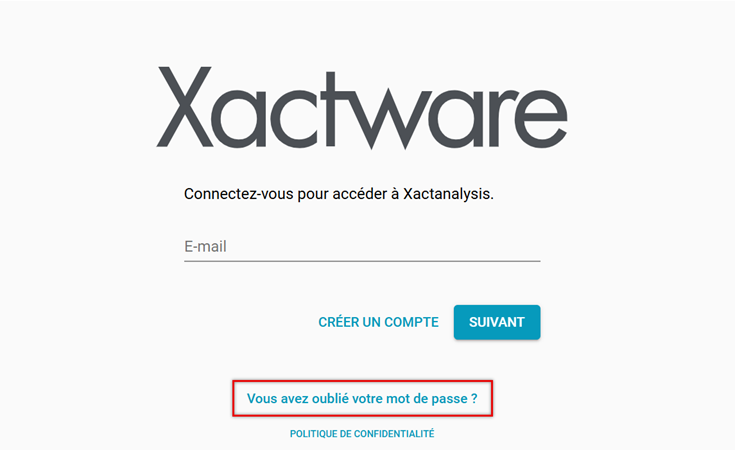
Problème de connexion à partir de la page d’accueil XactAnalysis
Si vous êtes un nouvel utilisateur, vous pouvez ne pas avoir de droits sur les ensembles de données/hiérarchies ou sur les applications. Demandez à votre administrateur d'ajouter ces droits sur votre compte utilisateur. Vous devez disposer de ces droits pour vous connecter.
Si vous n'êtes pas un nouvel utilisateur, le mot de passe de votre compte XactAnalysis a peut-être expiré. Sélectionnez Mot de passe oublié ? ou demandez à votre administrateur de compte de réinitialiser votre mot de passe pour vous.
Ou
Votre compte peut être bloqué en raison d'un trop grand nombre de tentatives de connexion infructueuses. Contactez votre administrateur de compte pour obtenir de l'aide.
Comment modifier mon identifiant Xactware ?
- Dans le menu Administration, sélectionnez Informations utilisateur.
- Sélectionnez l’icône Modifier à côté du champ Identifiant Xactware.
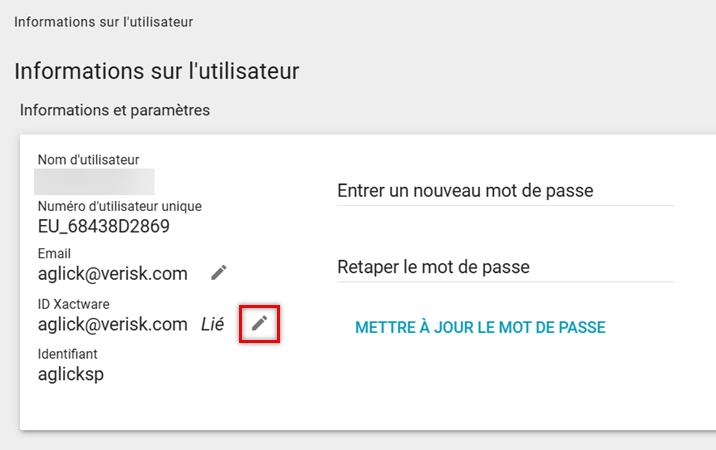
- Sur la page Identifiant Xactware, modifiez l'un des éléments suivants : Identifiant Xactware, Prénom, Nom, Numéro de téléphone, Adresse électronique alternative ou Mot de passe.
- Sélectionnez Enregistrer.
- Sur la page Informations utilisateur, sélectionnez Enregistrer.
Pour plus d’informations, voir la section Aide pour un identifiant Xactware.
Comment puis-je réinitialiser mon mot de passe ?
Vous pouvez réinitialiser votre mot de passe via le serveur d’identité Verisk. Pour plus d’informations, voir la section Réinitialiser ou modifier le mot de passe.
Comment modifier le mot de passe de mon compte XactAnalysis ?
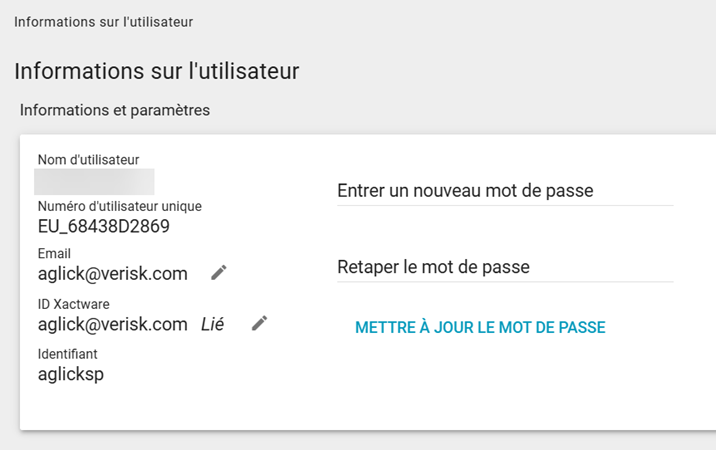
- Dans le menu Administration, sélectionnez Informations utilisateur.
- Saisissez un nouveau mot de passe dans le champ Saisir un nouveau mot de passe.
- Vérifiez le mot de passe en le saisissant dans le champ Re-saisir le mot de passe.
- Sélectionnez Mettre à jour le mot de passe.
Exigences du système
Quelles sont les exigences du navigateur pour XactAnalysis SP ?
Rendez-vous sur la page https://www.verisk.com/resources/system-requirements/xactanalysis-system-requirements/ pour connaître les exigences du système XactAnalysis SP.
Questions relatives aux rapports
Comment exécuter des rapports d’activité ?
XactAnalysis SP peut générer des rapports d'activité pour vous aider à contrôler l'activité de l'expert ou du contractant.
- Dans le menu déroulant Rapports, sélectionnez Rapports d'activité.
- Sélectionnez un type de rapport dans le menu déroulant Rapport.
- Utilisez les menus déroulants Bureau et Expéditeur pour filtrer les données que vous souhaitez afficher dans le rapport.
- Choisissez une date de début et une date de fin pour le rapport.
- Sélectionnez Exécuter le rapport. Le rapport apparaît sous Sélections de rapport.
Pour plus d’informations, voir la section Rapports d'activité.
Comment afficher un rapport d’évaluation ?
Certains assureurs importent automatiquement les rapports d'évaluation préexistants dans une déclaration de sinistre avec un numéro de police correspondant. Le rapport d’évaluation apparaît dans l’onglet Documents de la page Détails de l’affectation.
Comment les rapports d’évaluation sont-ils utilisés dans XactAnalysis ?
Dans XactAnalysis, les rapports d'évaluation peuvent être importés à partir de 360Value ou de la version bureautique complète de Xactimate. Dans les deux produits, le rapport d’évaluation est basé sur la base de données de prix de Xactware, établie selon le code postal, et prend en compte les facteurs socio-économiques locaux. Dans XactAnalysis, un rapport d'évaluation décrit généralement le coût de remplacement d'un bien immobilier.
Comment puis-je exécuter des rapports de gestion ?
Vous devez d'abord avoir le droit d'utiliser l'application Exécuter les rapports de gestion. Pour plus d’informations sur l’ajout de droits, voir la section Droits d’utilisateur.
Générer un rapport
- Dans le menu Rapports, sélectionnez Rapports de gestion/activité.
- Sélectionnez un type de rapport dans le menu déroulant Rapport.
- Utilisez les menus, les champs et les cases à cocher des sections Critères du rapport et Filtres du rapport pour filtrer les données à afficher dans le rapport.
- Choisissez une date de début et une date de fin pour le rapport.
- Sélectionnez Continuer.
- Une fenêtre de confirmation s'affiche. Examinez les informations, vérifiez l’adresse e-mail et sélectionnez Envoyer.
- Lorsque le rapport est prêt, un e-mail contenant un lien vers le rapport vous est envoyé. Sélectionnez le lien pour afficher le rapport.
Pour plus d’informations, voir la section Infos/Gestion dans le Guide de l’utilisateur interactif.
Questions relatives aux appareils mobiles
Comment puis-je accéder à XactAnalysis SP sur mon appareil mobile ?
L’application mobile XactAnalysis SP a été remplacée par le site mobile XactAnalysis SP récemment mis à jour. Depuis le 15 mai 2015, l’application XactAnalysis SP n’est plus disponible dans l’App Store ou Google Play Store. Pour accéder au site mis à jour, rendez-vous sur www.XactAnalysis.com en utilisant le navigateur de votre appareil mobile. Le site mobile offre tous les avantages de l'application sans qu'il soit nécessaire de la télécharger ou de la mettre à jour.